VT 夥伴分享|Claude × 小鎮
一句話,讓 Claude 同時處理 8 家客戶
從一份名單,到每家一頁客製網頁、一封信,再由小鎮寄出並追蹤。不用一封一封做。
9 位報名者
→
8 個對話同時做
→
8 頁客製網頁+GIF
→
9 封小鎮待核可
實際案例:12/2 明日零售報名名單
-
1

貼上名單,說清楚要什麼
從報名表或 HubSpot 複製整批名單,直接貼給 Claude。
建議這樣說(貼上名單)以上是報名明日零售的客戶,幫我分類後找到 HubSpot 連結,各自開一個對話,生成像「日日好食」的 html,以及對應的信件。Claude 依公司分類(同公司多人合成一家)、用信箱查好每位的 HubSpot 聯絡人連結。
-
2

每家一個對話,同時開工
Claude 會替每家開一個新對話,各自查品牌、做網頁、部署、寫信。對話名稱用「品牌|工作內容」,側欄一眼就找得到。
每個對話做完會回報網頁連結與待確認事項,主對話統一整理給你。
-
3
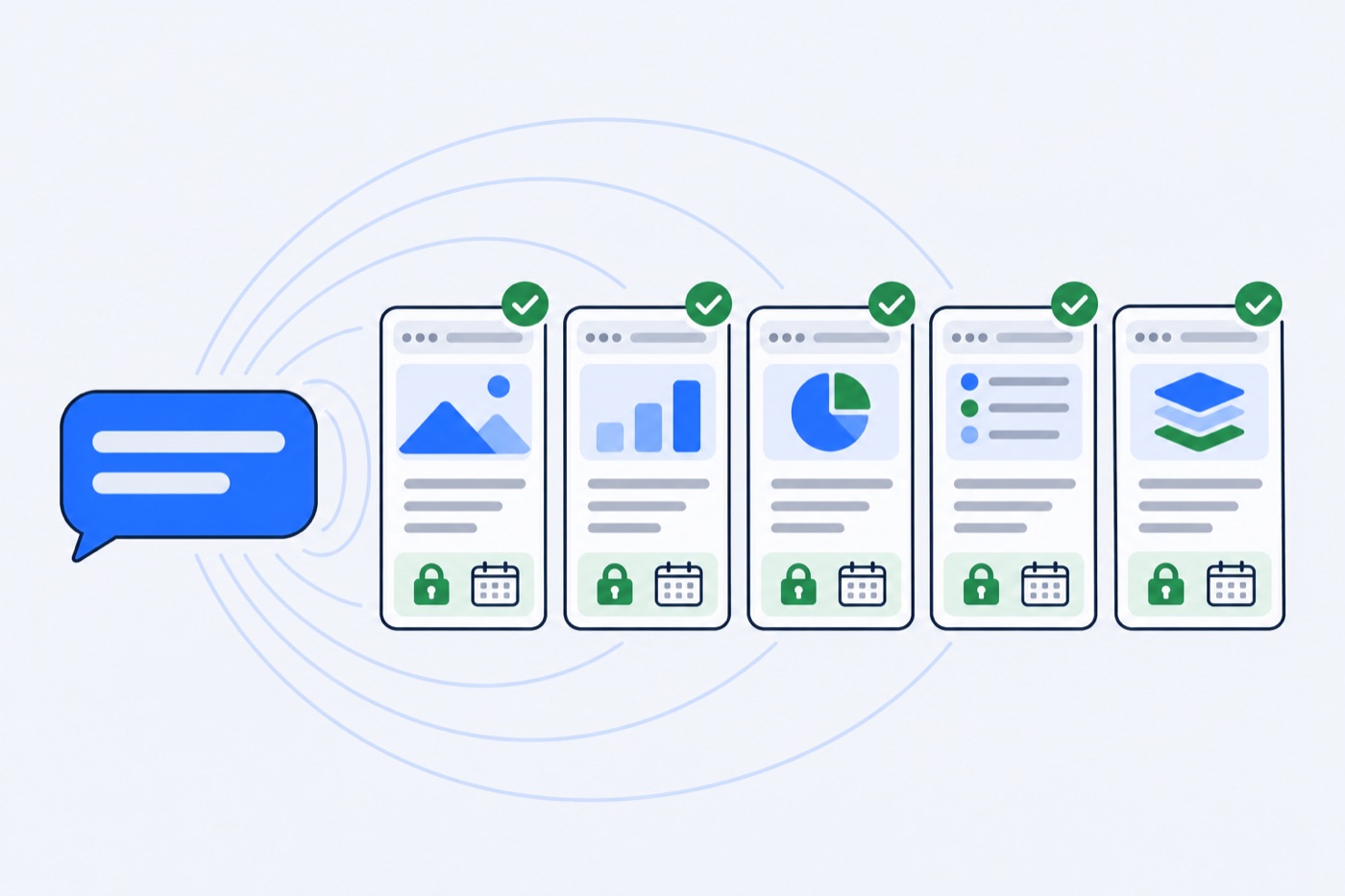
要調整,只對主對話說一次
不用一個個對話去改。在主對話說一句,Claude 會轉給全部的對話一起改、重新部署。
例如每一頁最下方加入上鎖區塊,讓客戶覺得線上會議才會解鎖進階內容。例如會議時間都預設為 1 小時。8 頁同時更新;預約按鈕連到自己的 Google 日曆預約頁。
-
4

交給小鎮寄出
建議這樣說透過 workshop 自動發信,以利後續追蹤。每封信放進小鎮寄信佇列。到 自動開發系統 → 寄信 → 待核可 逐封看過、勾選核可,就從自己的公司 Gmail 寄出。
-
5

寄出後,追蹤自動記錄
開信小鎮記下誰打開了信HubSpot信件自動密件副本進聯絡人紀錄約會議客戶從網頁直接挑時間
寄出前留意
- 小鎮一封信只寄一位、沒有副本;同公司多人要各放一封。
- 不在自動開發系統名單上的人,只追蹤這一封,不會自動寄後續信。
- 信只放在小鎮寄信佇列,不用另外建 Gmail 草稿,避免改兩邊或重複寄。
- 已轉給其他夥伴的客戶,在待核可直接刪掉那封。